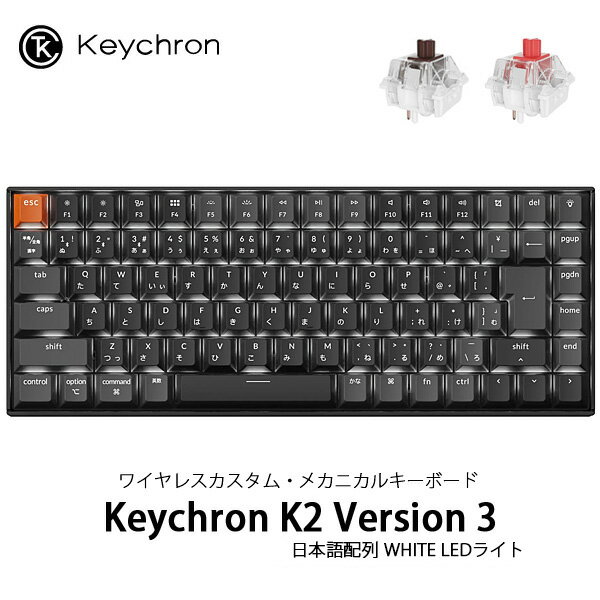
自宅でのデスクワークやライティング中に、「ノートパソコンのペタペタした平らなキーボードだと指が疲れる…」「タイピングの楽しさやモチベーションを高めて、作業効率をもっとアップさせたい!」と思ったことはありませんか?また、MacとWindowsの両方を使っていて「どちらのOSでもストレスなくシームレスに使える、打鍵感抜群のおしゃれなキーボードはないかな…」と探している方も多いはずです。
そんな快適なタイピングとデスクのビジュアル向上を両立させ、世界中のプログラマーやデザイナー、在宅ワーカーから圧倒的な支持を得ているメカニカルキーボードが「Keychron(キークロン)K2」です!「コトコトと鳴る打鍵感がとにかく心地よくて、タイピングが止まらなくなる!」「Mac用キー配列に完全対応していてデザインも最高!」と、デスク環境にこだわる人々の定番モデルとなっています。
Keychron K2とは?スペックと基本仕様の特徴
![[楽天ランキング1位獲得] Keychron K2 Version 3 QMK 75% Mac日本語配列 有線 / Bluetooth...](https://thumbnail.image.rakuten.co.jp/@0_mall/kitcut/cabinet/item/183/p-478407.jpg)

楽天市場の最安値をチェック
[楽天ランキング1位獲得] Keychron K2 Version 3 QMK 75% Mac日本語配列 有線 / Bluetooth…
(税込・最新価格)
Keychron K2は、省スペースながらファンクションキー(F1〜F12)や矢印キーを網羅した「75%レイアウト(84キー)」を採用したワイヤレス・メカニカルキーボードです。Bluetoothによるワイヤレス接続と、USB Type-Cによる有線接続の両方に対応しています。
最大の特徴は、**「Mac用のマルチメディアキー配列に完全ネイティブ対応している点」**と、**「心地よいクリック感や静音性に応じて選べるキースイッチ(赤軸・青軸・茶軸)」**にあります。最大4,000mAhの大容量バッテリーを内蔵し、バックライト消灯時で最大240時間の連続動作が可能なスタミナ仕様です。
実際に使って分かった3つの感動メリット
① タイピングが劇的に楽しくなる!指への負担も減る「極上の打鍵感」
キーがしっかりと沈み込み、心地よい反発で指を押し戻してくれるメカニカルならではのタッチは格別です。特に人気の「赤軸(リニア)」は、クリック感が滑らかで打鍵音も「コトコト」とマイルドなため、長時間の文章入力やプログラミングでも指先が疲れにくく、流れるような高速タイピングが可能になります。
② MacとWindowsの切替が一瞬!サイドの物理スイッチで「シームレスな移行」
キーボードの側面に配置されているスライドスイッチを動かすだけで、Mac/iOSモードとWindows/Androidモードを瞬時に切り替えられます。Mac用のコマンドキーやオプションキーが最初から刻印された専用キーキャップが付属(Windows用も同梱)しているため、Macユーザーでもキー配置に迷うことなく、繋いで即座にいつも通りのショートカットが使えます。
③ デスクがすっきり片付く!最大3台まで同時ペアリング可能な「ワイヤレス接続」
Bluetoothで最大3台のデバイスと登録可能で、キーボードショートカット(fn + 1〜3)を押すだけで「MacBook ➔ iPad ➔ Windows自作PC」と瞬時に接続先が切り替わります。煩わしい有線ケーブルがなくなり、デスクの上が劇的にすっきりとスマートに整理されます。
メンブレン方式とKeychronメカニカルキーボードのスペック比較
一般的なノートPCのキーボードや安価なメンブレン方式と、本製品(Keychron K2)の違いを徹底比較しました。
| 評価項目 | Keychron K2 (メカニカル) | 一般的な薄型キーボード | 格安中華メカニカル |
|---|---|---|---|
| 打鍵感・クリック感 | ◎ コトコト/カチカチ(選べる軸) | ❌ ペチペチと底付き感があり疲れやすい | ◯ 標準的(金属の反響音が響きがち) |
| Macとの互換性 | ◎ 純正キー配列対応・スワップ可能 | △ 基本Windows配列(Macは設定要) | ❌ Windows専用配列のみが多い |
| フレーム素材・耐久性 | ◎ 剛性が高く、数千万回の打鍵に耐える | △ プラスチック製でたわみやすい | ◯ プラスチック主体の簡易構造 |
| デザイン性 | ◎ 北欧風のグレー配色・バックライト付 | ◯ シンプル(オフィス用) | ❌ 派手なゲーミングRGBLEDが目立ちすぎる |
ペチペチと薄いキーボードを押し叩くタイピングは、実は指や手首の関節にダイレクトに強い衝撃が伝わるため腱鞘炎の原因になります。Keychron K2のようにキーストローク(深さ)が十分にあるキーボードは、指の力を抜いて底打ちさせずに軽やかに打てるため、長時間の作業での手首の負担を劇的に減らすことができます。
購入前に知っておくべき「惜しいデメリット」と対策
デメリット:本体の厚み(高さ)があるため、パームレスト(手首置き)がないと手首が痛くなる
メカニカルキーボードならではの深いストロークと大容量バッテリーを内蔵している関係上、キーボードの手前側の高さが約3cmあり、机に手首をべったり置いたまま打とうとすると手首を上に反らす形になり、痛めてしまうことがあります。
💡 簡単な対策方法
Keychron K2を導入する際は、**「木製や低反発素材のパームレスト(リストレスト)」をキーボードの手前に必ず設置して使用する**のが鉄則です。パームレストで手首のスタート位置を高くしてキーボードと水平に保つことで、手首の反りが完全に無くなり、何時間タイピングしても全く痛くならずに、メカニカルの極上の打鍵感だけを最大限に満喫できます。
楽天市場の最安値をチェック
[楽天ランキング1位獲得] Keychron K2 Version 3 QMK 75% Mac日本語配列 有線 / Bluetooth…
(税込・最新価格)
まとめ:Keychron K2はこんな人におすすめ!
圧倒的な打鍵感のクオリティと、Macに完璧に対応したスマートなデザイン性でワークスペースを極上にしてくれるKeychron K2。以下のような方に特におすすめです!
- ブログ執筆、ライティング、プログラミングなどで毎日数千文字〜数万文字を入力し、タイピング効率を劇的に向上させたい方
- MacBookとWindowsデスクトップなど、複数のマシンを1つの省スペースキーボードでスマートに行き来したい方
- デスクをおしゃれに見せたい、InstagramやYouTubeのデスクセットアップ写真にあるようなシックな空間に憧れる方
- 「ペタペタする薄いキーボードは指が痛くなる…」と、しっかりとしたキーの押し心地と指への優しさを求める方
打てば打つほど書くのが楽しくなり、クリエイティブな仕事が捗るKeychron K2。あなたのデスクの満足感と生産性を引き上げる最高の相棒として、ぜひその心地よさを手元で体験してみてはいかがでしょうか?


コメント